
Avant d'attaquer cette page, une petite note sur son contenu. En fait il s'agit d'une description presque exhaustive de StopMachine qui servira dans un premier temps de manuel de référence du dit logiciel. S'il s'agit d'un manuel, pourquoi dire "presque exhaustive", tout simplement parce que cette page ne détaille pas totalement toutes les fonctions comme je devrais le faire pour un manuel d'utilisation. Ne vous inquiétez pas, un jour si j'ai le temps je réaliserai un fichier d'aide complet du logiciel.

Néanmoins, il reste quelques petites subtilités du logiciel que je n'ai pas décrites, tout simplement pour vous laisser les découvrir. Comme cela lorsque vous rechercherez le petit truc non documenté, peut être trouverez vous des petites choses à modifier dans StopMachine et ainsi me ferez parvenir vos remarques.

Le document ci dessous trace le parcours que vous suivrez très probablement lors de votre découverte de l'utilitaire. C'est pourquoi il est un peu organisé à la manière d'un tutorial, de manière chronologique, vous indiquant toutes les fonctionnalités. Néanmoins, dès que vous avez un doute sur un bouton du logiciel, pensez à arrêter votre curseur sur ce dernier afin de faire apparaître une bulle explicative qui je l'espère vous viendra en aide! Sinon, écrivez moi pour que je les améliore.

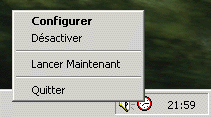
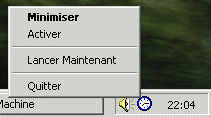
Icône et menu contextuel. Programme actif.

Icône et menu contextuel. Programme inactif.

Eh bien voici, StopMachine est lancé. Catastrophe, hormis le message vous incitant à vous enregistrer, vous ne voyez rien apparaître. Patience, regardez à droite de la barre des taches, un icône représentant une horloge est apparue. Il est de couleur rouge, ce qui signifie que StopMachine est actif. Quand il est bleu comme sur la seconde image, StopMachine est inactif, c'est à dire qu'il ne fera rien à l'heure programmée. Pour voir le menu contextuel comme sur l'image ci contre, il suffit de cliquer avec le bouton droit de la souris sur l'icône. Les possibilités sont alors:


    Configurer - Minimiser : Équivalent à l'action d'un double clique du bouton gauche sur l'icône. Permet d'afficher ou de masquer la fenêtre principale de StopMachine.

    Activer - Désactiver : Équivalent à un simple clique du bouton gauche sur l'icône. Permet comme son nom l'indique de rendre le programme actif ou inactif. La couleur de l'horloge change.

    Lancer maintenant : Lance le compte à rebours de StopMachine immédiatement sans tenir compte de l'heure et de la date programmée.

    Quitter : Bien évidemment pour quitter le programme.

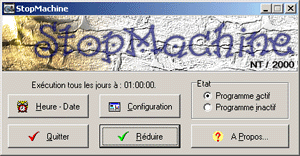
Fenêtre Principale.

La voici, la fenêtre principale du programme. Elle est composée des éléments suivants:


    Ligne de statut : Indique l'heure et la date de la prochaine exécution de StopMachine.

    Bouton Heure - Date : Pour ouvrir la fenêtre de configuration de l'heure et de la date.

    Bouton Configuration : Pour ouvrir la fenêtre de configuration de StopMachine.

    État : Indique et permet de modifier l'état courant actif ou inactif du programme comme cité précédemment.

    Bouton Quitter : Pour quitter StopMachine, équivalent au bouton de la barre de titre.

    Bouton Réduire : Équivalent à l'icône de réduction de la barre de titre ou à minimiser du menu contextuel de l'icône. Permet de masquer cette fenêtre et replace StopMachine dans son état par défaut. C'est à dire sous forme d'icône dans la barre des tâches.

    Bouton A Propos : Pour avoir des informations sur votre version de StopMachique et vous enregistrer.

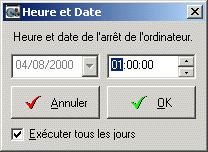
Configuration de l'heure et de la date.

Il s'agit ici d'un des piliers de StopMachine qui permet d'indiquer à quelle heure et quel jour exécuter l'arrêt, le redémarrage... de l'ordinateur. Rien de bien compliqué pour cette fenêtre mis à part, peut être l'option du bas. Elle permet tout simplement de ne pas tenir compte de la date indiquée pour l'exécution mais seulement de l'heure. C'est pourquoi lorsqu'elle est activée, il devient impossible de modifier la date. Par exemple, si comme dans le cas de l'image ci contre vous souhaitez éteindre votre ordinateur tous les jours à une heure du matin.

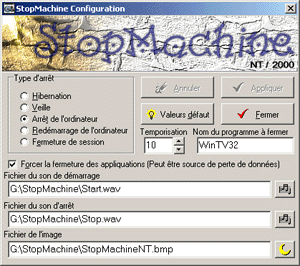
Configuration de StopMachine.

C'est par l'intermédiaire de cette fenêtre de configuration que l'on réalise les principaux réglages de StopMachine. Je vais tenter de les décrire de la manière la plus concise possible:


    Type d'arrêt : La base même de StopMachine. C'est ainsi que l'on indique l'opération que l'on souhaite voir StopMachine réaliser. NB: le mode hibernation est uniquement utilisable sous Windows 2000 et Me.

    Temporisation : indique la durée du compte à rebours en secondes avant exécution de l'arrêt souhaité.

    Nom du programme à fermer : Une exclusivité StopMachine. Permet d'indiquer à StopMachine de fermer un programme avant de mettre l'ordinateur en veille par exemple. Le nom du programme est celui qui apparaît dans la barre du titre de la fenêtre de ce programme. Par exemple, pour fermer le programme Carnet d'adresse de Windows, il faudra indiquer: Carnet d'adresses - Identité principale.

    Forcer la fermeture des applications : Je ne vois pas réellement l'intérêt de StopMachine avec cette option désactivée. Je l'ai mise pour les maladroits. Ainsi prenons un exemple. Vous avez ouvert Word et commencé un document. Si l'option est activée, StopMachine éteindra l'ordinateur sans se soucier du document non enregistré, les dernières modifications seront perdues; par contre si l'option est désactivée Word demandera à l'utilisateur s'il désire enregistrer les modifications, et ainsi l'ordinateur ne pourra pas s'éteindre sans intervention d'un utilisateur pour répondre à Word.

    Fichier du son de démarrage et d'arrêt : Essayez StopMachine pour voir quand sont lus ces fichier sons. Vous n'entendrez sans doutes pas le fichier du son d'arrêt si vous n'utilisez pas StopMachine pour une mise en veille ou hibernation.

    Fichier de l'image : Pour changer l'image présente en haut d'une majorité des fenêtres de StopMachine. Elle doit être au format 413 * 77 pixels.

Compte à rebours.

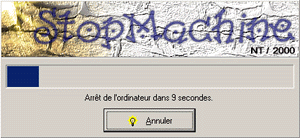
Bien voila, l'heure programmée vient d'être atteinte. StopMachine affiche un compte à rebours avant d'exécuter l'action qui lui a été indiquée. La durée de ce compte à rebours a été paramétrée précédemment. Cette temporisation permet à l'utilisateur d'annuler le déroulement du processus par simple action sur le bouton annuler. C'est alors qu'apparaît la fenêtre de configuration d'un retard.

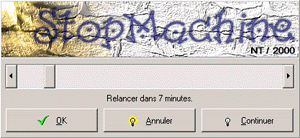
Configuration d'un retard.

Trois possibilités se présentent alors à l'utilisateur:


    Bouton OK : StopMachine se relancera suivant le temps paramétré à l'aide de la barre de défilement du dessus. La nouvelle heure d'exécution sera l'heure courante à laquelle sera ajoutée le délai configuré. Ceci ne modifiera  pas l'heure configurée de StopMachine.

    Bouton Annuler : Pour quitter le compte à rebours, ignorer StopMachine!

    Bouton Continuer : Pour reprendre le compte à rebours là où l'on s'était arrêté.